Trader Workstation
Na této stránce se dozvíte, jak stáhnout platformu TWS pro různé operační systémy a získáte informace o různých dostupných rozloženích, nástrojích a možnostech. Můžete si také stáhnout API a integrovat tak obchodní funkce do svých vlastních aplikací.
Stažení instalačního souboru
Obchodní platformu Trader Workstation (TWS) si můžete zdarma stáhnout a nainstalovat na systémy Windows, Mac a Linux.
Obsahuje širokou škálu pokročilých nástrojů určených pro aktivní a zkušené investory.
Platformu Trader Workstation (TWS) poskytuje společnost LYNX jako verzi typu tzv. white-label. Jejím vlastníkem, vývojářem a správcem je náš obchodní partner, společnost Interactive Brokers.



Vlastní obchodní rozhraní a nastavení TWS
Trader Workstation (TWS) při spuštění automaticky načte vlastní obchodní rozhraní LYNX.
Vlastní rozhraní LYNX zahrnuje standardní seznamy sledovaných položek, rozvržení, grafy a další nastavení platformy.
Aplikace TWS nabízí možnost obnovení, které vám umožňuje obnovit buď výchozí obchodní rozhraní poskytované společností LYNX, nebo váš vlastní dříve uložený pracovní prostor a nastavení. Všechny možnosti obnovení obchodního rozhraní a nastavení jsou dostupné z nabídky „Layout/Settings Recovery“ (Obnovení rozložení/nastavení) v aplikaci TWS.
Podrobné pokyny jsou zpracovány na této stránce: Jak mohu resetovat rozložení a nastavení TWS?
Obchodní nástroje
Trader Workstation (TWS) obsahuje pokročilé nástroje, jako jsou Chart Trader a Option Trader. Chart Trader umožňuje uživatelům provádět podrobné grafy a technické analýzy, zatímco Option Trader poskytuje funkce pro analýzu a správu opčních strategií. Tyto nástroje jsou určeny pro zkušené investory a nemusí být vhodné pro všechny uživatele.
API Interface
Rozhraní TWS API umožňuje připojení k samostatným obchodním platformám prostřednictvím brány TWS Gateway. Tyto aplikace založené na jazyce Java jsou navrženy pro práci s grafickým uživatelským rozhraním a vyžadují ověření uživatele prostřednictvím zabezpečeného přihlašovacího procesu, například pomocí kombinace uživatelského jména a hesla s volitelnou dvoufaktorovou autentizací.
Všechny verze TWS
Online (pro Windows 10 a novější)
Offline (pro Windows 10 a novější)
Online (pro macOS X 10.11 a novější)
Offline (pro macOS X 10.11 a novější)
Online (pro Kernel 2.6 a novější)
Offline (pro Kernel 2.6 a novější)
Systémové požadavky
| Minimální | Doporučené | |
|---|---|---|
| Operační systém | Windows 10 | Windows 11 |
| Rozlišení | 2K | 4K |
| Procesor | Intel i5 | Intel i7+ |
| Operační paměť | 4GB | 16GB |
| Minimální | Doporučené | |
|---|---|---|
| Operační systém | Mac OS 11 | Mac OS (Latest) |
| Rozlišení | 2K | 4K |
| Procesor | M1 / Intel i5 | M4 / Intel i7+ |
| Operační paměť | 4GB | 16GB |
| Minimální | Doporučené | |
|---|---|---|
| Operační systém | Kernel 3.10 | Kernel (Latest) |
| Rozlišení | 2K | 4K |
| Procesor | Intel i5 | Intel i7+ |
| Operační paměť | 4GB | 16GB |
Často kladené dotazy
Jak mohu resetovat rozložení a nastavení TWS?
Pracovní rozhraní Trader Workstation (TWS) můžete resetovat přímo v platformě pomocí nabídky Layout/Settings Recovery. V této nabídce můžete:
- Obnovit výchozí pracovní rozhraní poskytnuté brokerem.
- Načíst soubor s vlastním rozhraním, který jste dříve exportovali.
- Obnovit dříve uložená nastavení z předchozích relací.
Jak resetovat:
- Přejděte do nabídky Soubor > Layout Settings > Layout/Settings recovery.
- Vyberte možnost Use Layout/Settings provided by my broker… , aby se obnovil výchozí nastavení.
- Alternativně můžete vybrat možnost Nastavit…, abyste nahráli soubor s uloženým nastavením, nebo vyberte jedno z dat (pokud dostupné), kdy byla platforma naposledy otevřená a načtěte nastavení platformy z tohoto data.
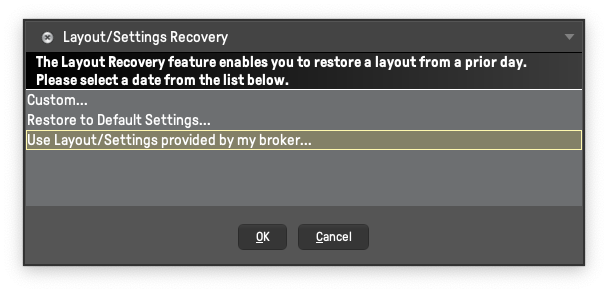
TWS poté znovu načte vybrané rozhraní a/nebo nastavení.
Upozornění: Obnovení obchodního rozhraní může přepsat vaše aktuální rozložení a nastavení a všechny neuložené změny mohou být ztraceny.
Jak si mohu uložit nastavení do počítače/na server?
V levém horním rohu platformy TWS klikněte na kartu File. V rozevírací nabídce vyberte možnost Layout Settings.
Následně zvolte Save Settings pro uložení aktuálního nastavení. Pokud chcete změnit název souboru nebo jej uložit do jiné složky, vyberte možnost Save Settings As.
Alternativně můžete nastavení uložit přímo na server. Postupujte podle následujících pokynů:
- Po spuštění platformy TWS se zobrazí přihlašovací okno.
- V dolní části okna klikněte na More Options.
- Zaškrtnutím políčka Use/store settings on server se vaše nastavení budou automaticky ukládat na server.
Mohu upravovat nastavení mého účtu v TWS?
Ne, k správě informací o svém účtu, dokumentů, vkladů/výběrů a nastavení prosím používejte portál Správa účtu.
Mohu připojit TWS k externím platformám?
Ano, prostřednictvím rozhraní TWS API můžete připojit obchodní nástroje třetích stran nebo vyvíjet vlastní aplikace.
Více informací naleznete zde: Rozhraní API
Je platforma TWS dostupná pro mobilní zařízení?
Ne, mobilní verze TWS neexistuje. Pokud chcete obchodovat na cestách:
- Použijte aplikaci LYNX Trading pro iOS a Android.
- Nebo přejděte přímo do LYNX+ ve svém mobilním prohlížeči.
Jak mohu přenést obchodní rozhraní a nastavení TWS na jiný počítač?
Soubory s nastavením rozložení obchodní platformy TWS obsahují citlivé informace, které jsou chráněny šifrováním. V důsledku toho je přenos nastavení TWS z jednoho uživatele na druhého možný pouze v případě, že vlastníte dešifrovaný soubor nastavení získaný od primárního uživatele.
Chcete-li přenést nastavení rozvržení TWS z jednoho uživatele na druhého, postupujte podle následujících kroků:
- Obchodní platforma TWS se automaticky restartuje a načte importované nastavení.
- Přihlaste se do obchodní platformy TWS pod uživatelským účtem, jehož nastavení chcete exportovat.
- V horním panelu zvolte File, poté vyberte Layout Settings a zvolte Save Decrypted Settings As…
- Zobrazí se vyskakovací okno s varováním. Pro pokračování klikněte na tlačítko Yes.
- V rozevírací nabídce Look In vyberte složku (např. Stažené soubory), do které chcete uložit dešifrovaný soubor s nastavením.
- Zadejte název souboru a klikněte na tlačítko Save. Krátce se zobrazí vyskakovací zpráva s potvrzením, že byl soubor uložen.
- Přihlaste se do obchodní platformy TWS pod uživatelským účtem, do kterého se má importovat nastavení.
- Následně klikněte na File v levém horním rohu, zvolte Layout Settings a poté klikněte na Layout/Settings Recovery.
- Vyberte možnost Custom a potvrďte kliknutím na tlačítko OK.
- Pomocí rozevírací nabídky Look In vyhledejte složku, do které jste uložili dešifrovaný soubor s nastavením. Zvolte daný soubor a klikněte na tlačítko Open.
- Následně zvolte Open without reporting problem.
Kde v TWS najdu upozornění (alerty)?
Alerty lze v TWS nastavit několika způsoby:
- Ikona zvonečku v horní nástrojové liště
- Kliknutím na Analytical tools a výběrem možnosti Alerts
- Kliknutím pravého tlačítka myši na ticker podkladu a zvolením Analytical Tools a poté Alerts
- V grafu, kliknutím levého tlačítka do grafu a výběrem ikony zvonečku nebo kliknutím na tlačítko Add Alert pod grafem.
Jak mohu v TWS nastavit a spravovat upozornění (alerty)?
V okně správy upozornění klikněte na Nové pro vytvoření nového upozornění a poté klikněte na Přidat pro nastavení parametrů. Dále definujte parametry upozornění. Upozornění lze vytvářet na základě různých kritérií, jako je pohyb ceny, čas a datum, objem obchodování nebo stav maržového polštáře (margin cushion).
Pokud je vše v pořádku, můžete kliknout na Aktivovat a nově vytvořené upozornění se ve vašem okně pro správu upozornění zobrazí ve stavu Aktivní.
Po dokončení a návratu do předchozího okna můžete upozornění pojmenovat nebo přidat nové podmínky. Dále je možné nastavit způsob, jakým budete upozornění dostávat (e-mail, vyskakovací okno nebo blikání) a také definovat samotnou zprávu skrze Vzkazy. Můžete také nakonfigurovat zvuk související s výstrahou skrze Audio (například standardní zvuk sirény nebo vlastní zvuk).
Je zde možnost zvolit dobu trvání upozornění s opakovatelným použitím nebo držet upozornění aktivní do zrušení případně nastavit konkrétní datum a čas zrušení v dolní části Durace. Ve výchozím nastavení je upozornění aktivní, dokud jej nezrušíte.
V pravé dolní části Náhled si pak můžete ověřit, že upozornění bylo nastaveno správně.
Upozornění můžete přímo spravovat prostřednictvím okna pro správu upozornění. K dispozici jsou různé možnosti, které jsou na něm zobrazena: Editovat, Duplikovat, Deaktivovat, Smazat atd.
Jaký nástroj mohu použít pro obchodování s opcemi v TWS?
Uplatnění opce znamená využití práva koupit (v případě call opce) nebo prodat (v případě put opce) podkladové aktivum za předem stanovenou cenu. TWS umožňuje uživatelům uplatnit opce přímo prostřednictvím svého rozhraní.
Pokyny k uplatnění opcí naleznete zde:
Obchodník s opcemi | Centrum podpory | LYNX Broker
Důležité: Uplatnění opcí může být spojeno se značnými finančními riziky. Než podniknete jakékoli kroky, ujistěte se, že rozumíte všem důsledkům. Pokud si nejste jisti, poraďte se s licencovaným finančním poradcem. Uplatnění opcí nemusí být vhodné pro všechny investory.
Jak mohu uplatnit opce v platformě TWS?
Uplatnění opce znamená využití práva koupit (v případě call opce) nebo prodat (v případě put opce) podkladové aktivum za předem stanovenou cenu. Opce můžete uplatnit přímo v platformě TWS.
Další informace o uplatnění opcí: Uplatnění opcí | Centrum podpory | LYNX Broker
Jak rolovat opce v platformě TWS?
Rolování opcí zahrnuje uzavření stávající opční pozice a otevření nové, obvykle s jiným datem expirace nebo realizační cenou. Tato strategie se často používá k prodloužení trvání opčních pozic nebo k úpravě jejich parametrů.
Další informace o rolování opcí: Rolování opcí | Centrum podpory | LYNX Broker
Ve kterých zemích je TWS k dispozici?
Seznam všech povolených zemí naleznete níže:
| Alandské ostrovy | Dominikánská republika | Lesotho | Rumunsko |
| Albánie | Ekvádor | Libérie | Ruská federace |
| Alžírsko | Egypt | Lichtenštejnsko | Rwanda |
| Americká Samoa | Salvador | Litva | Svatá Helena |
| Andorra | Rovníková Guinea | Lucembursko | Svatý Kryštof a Nevis |
| Angola | Eritrea | Macao | Svatá Lucie |
| Anguilla | Estonsko | Madagaskar | Saint Pierre a Miquelon |
| Antarktida | Eswatini | Malawi | Svatý Vincenc a Grenadiny |
| Antigua a Barbuda | Etiopie | Malajsie | Samoa |
| Argentina | Faerské ostrovy | Maledivy | San Marino |
| Arménie | Falklandy (Malvíny) | Mali | Svatý Tomáš a Princův ostrov |
| Aruba | Fidži | Malta | Saúdská Arábie |
| Austrálie | Finsko | Marshallovy ostrovy | Senegal |
| Rakousko | Francie | Martinik | Srbsko |
| Ázerbájdžán | Francouzská Guyana | Mauritánie | Seychely |
| Bahamy | Francouzská Polynésie | Mauricius | Singapur |
| Bahrajn | Gabon | Mayotte | Slovensko |
| Bangladéš | Gambie | Mexiko | Slovinsko |
| Barbados | Gruzie | Mikronésie | Šalamounovy ostrovy |
| Belgie | Německo | Monako | Jihoafrická republika |
| Belize | Ghana | Mongolsko | Španělsko |
| Benin | Gibraltar | Černá Hora | Srí Lanka |
| Bermudy | Řecko | Montserrat | Surinam |
| Bhútán | Grónsko | Maroko | Špicberky a Jan Mayenovy ostrovy |
| Bolívie | Grenada | Mosambik | Švédsko |
| Bosna a Hercegovina | Guadeloupe | Namibie | Švýcarsko |
| Botswana | Guam | Nepál | Tádžikistán |
| Brazílie | Guatemala | Nizozemsko | Thajsko |
| Britské území v Indickém oceánu | Guernsey | Nizozemské Antily | Východní Timor |
| Britské Panenské ostrovy | Guinea | Nová Kaledonie | Togo |
| Brunej Darussalam | Guinea-Bissau | Nový Zéland | Tokelau |
| Bulharsko | Guyana | Nikaragua | Tonga |
| Burkina Faso | Haiti | Niger | Trinidad a Tobago |
| Cabo Verde | Svatý stolec | Niue | Tunisko |
| Kambodža | Honduras | Ostrov Norfolk | Turecko |
| Kamerun | Hongkong | Severní Mariany | Turkmenistán |
| Kanada | Maďarsko | Norsko | Turks a Caicos |
| Kajmanské ostrovy | Island | Okupované palestinské území | Tuvalu |
| Čad | Indie | Omán | Uganda |
| Normanské ostrovy a Jersey | Indonésie | Pákistán | Ukrajina |
| Chile | Irsko | Palau | Spojené arabské emiráty |
| Čína | Ostrov Man | Panama | Spojené království |
| Kolumbie | Izrael | Papua-Nová Guinea | Tanzánská republika |
| Komory | Itálie | Paraguay | Spojené státy americké |
| Cookovy ostrovy | Jamajka | Peru | Spojené státy americké Panenské ostrovy |
| Kostarika | Japonsko | Filipíny | Uruguay |
| Pobřeží slonoviny | Jordánsko | Pitcairn | Uzbekistán |
| Chorvatsko | Kazachstán | Polsko | Vanuatu |
| Curacao | Keňa | Portugalsko | Venezuela |
| Kypr | Kiribati | Portoriko | Vietnam |
| Česká republika | Kuvajt | Katar | Wallis a Futuna |
| Dánsko | Kyrgyzstán | Moldavská republika | Západní Sahara |
| Džibutsko | Laoská lidově demokratická republika | Republika Severní Makedonie | Zambie |
| Dominika | Lotyšsko | Korejská republika (Jižní Korea) | Libanon |